
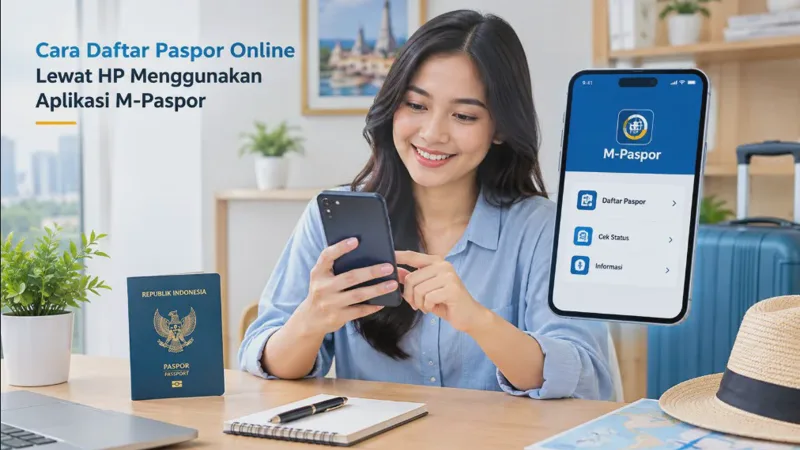
Mengurus paspor kini bisa dimulai dari rumah melalui ponsel tanpa harus datang langsung ke kantor imigrasi hanya untuk mengisi permohonan. Cara daftar paspor online lewat HP menggunakan aplikasi M-Paspor memungkinkan pemohon mengisi data, mengunggah dokumen, memilih kantor imigrasi, dan menentukan jadwal kedatangan sesuai ketersediaan.
Meski demikian, pendaftaran online tidak berarti seluruh proses pembuatan paspor selesai melalui HP. Pemohon tetap perlu datang ke kantor imigrasi untuk menjalani tahapan yang ditentukan, seperti pemeriksaan dokumen, pengambilan foto, perekaman biometrik, dan wawancara apabila diwajibkan.
Agar prosesnya tidak terhambat, siapkan dokumen asli, pastikan data kependudukan sesuai, serta periksa kembali informasi sebelum mengirim permohonan. Konten ini membahas alur pendaftaran dari awal sampai pengambilan paspor, termasuk biaya, pembayaran, dan solusi jika aplikasi mengalami kendala.
Syarat dan Dokumen yang Dibutuhkan untuk Daftar Paspor Online Lewat HP
Sebelum membuka aplikasi M-Paspor, pastikan Anda sudah menyiapkan persyaratan administrasi yang sesuai dengan jenis permohonan. Kelengkapan dokumen membantu mempercepat pemeriksaan dan mengurangi risiko harus memperbaiki data saat datang ke kantor imigrasi.
Persyaratan dapat berbeda berdasarkan usia, status perkawinan, kondisi kewarganegaraan, serta jenis permohonan, misalnya paspor baru atau penggantian paspor lama. Karena itu, jangan langsung menggunakan daftar dokumen pemohon dewasa untuk anak atau pemohon dengan kondisi khusus.
Dokumen untuk pemohon paspor baru
Untuk warga negara Indonesia yang mengajukan paspor biasa, dokumen utama umumnya berkaitan dengan identitas diri dan bukti kewarganegaraan. Siapkan dokumen asli yang masih berlaku atau dapat diverifikasi, beserta salinan digital jika diperlukan untuk pengisian permohonan.
Dokumen yang perlu disiapkan antara lain:
-
Kartu Tanda Penduduk (KTP-el) yang masih berlaku.
-
Kartu Keluarga (KK) dengan data yang sesuai.
-
Akta kelahiran, buku nikah, akta perkawinan, ijazah, atau surat baptis, sesuai dokumen yang tersedia dan ketentuan yang berlaku.
-
Paspor lama, apabila Anda mengajukan penggantian paspor.
-
Dokumen pendukung lain jika diminta berdasarkan kondisi pemohon.
Tidak semua dokumen tambahan harus diserahkan sekaligus dalam setiap kasus. Ikuti daftar persyaratan yang ditampilkan dalam aplikasi dan petunjuk resmi kantor imigrasi tempat Anda mengajukan permohonan.
Perhatikan kesesuaian nama, tempat tanggal lahir, serta identitas orang tua pada dokumen. Perbedaan ejaan atau tanggal dapat memerlukan klarifikasi sebelum permohonan dilanjutkan.
Persyaratan khusus untuk anak di bawah umur
Anak yang belum berusia 17 tahun atau belum memiliki KTP-el membutuhkan penanganan dokumen yang berbeda dari pemohon dewasa. Orang tua sebaiknya menyiapkan Kartu Keluarga, akta kelahiran anak, serta dokumen identitas orang tua sesuai persyaratan yang berlaku.
Buku nikah atau akta perkawinan orang tua dan paspor orang tua, jika ada, dapat menjadi dokumen pendukung sesuai keadaan keluarga. Apabila terdapat kondisi khusus, seperti perceraian, perwalian, atau perubahan nama, kantor imigrasi mungkin meminta dokumen tambahan.
Saat mengisi permohonan, pastikan identitas yang dimasukkan merupakan identitas anak sebagai pemohon. Jangan menggunakan data orang tua untuk menggantikan data anak hanya karena orang tua yang mengoperasikan aplikasi.
Perbedaan dokumen untuk paspor baru dan penggantian paspor
|
Jenis permohonan |
Dokumen yang perlu diperhatikan |
|---|---|
|
Paspor baru dewasa |
KTP-el, KK, dan dokumen pendukung identitas atau kewarganegaraan |
|
Paspor anak |
KK, akta kelahiran, identitas orang tua, dan dokumen pendukung sesuai kondisi |
|
Penggantian paspor |
Paspor lama dan identitas yang diminta untuk verifikasi |
|
Paspor hilang atau rusak |
Dokumen identitas serta proses pemeriksaan tambahan sesuai ketentuan |
|
Perubahan data |
Paspor lama dan dokumen resmi yang membuktikan perubahan identitas |
Catatan penting: paspor yang hilang atau rusak tidak selalu bisa diproses seperti penggantian paspor biasa. Pemohon dapat diwajibkan menjalani pemeriksaan tambahan dan memenuhi ketentuan tersendiri.
Periksa dokumen sebelum memulai pendaftaran
Lakukan pemeriksaan sederhana agar Anda tidak perlu mengulang pengisian formulir karena data yang keliru.
-
Pastikan KTP dan KK terbaca dengan jelas.
-
Cocokkan nama lengkap dan tanggal lahir di setiap dokumen.
-
Siapkan foto atau hasil pemindaian dokumen jika diminta aplikasi.
-
Gunakan nomor telepon dan alamat email yang aktif.
-
Pastikan ponsel memiliki koneksi internet stabil dan ruang penyimpanan yang cukup.
Jangan mengedit isi dokumen identitas untuk menyesuaikan data secara manual. Jika terdapat ketidaksesuaian, selesaikan terlebih dahulu melalui instansi penerbit dokumen atau tanyakan kepada kantor imigrasi.
Cara Download dan Membuat Akun di Aplikasi M-Paspor
Aplikasi M-Paspor merupakan layanan resmi untuk mengajukan permohonan paspor secara online. Aplikasi ini tersedia untuk perangkat Android dan iPhone, sehingga pemohon dapat melakukan pendaftaran tanpa harus mengisi formulir secara manual di kantor imigrasi sejak awal.
Langkah pertama adalah mengunduh aplikasi yang benar. Hindari aplikasi tidak resmi atau tautan dari pihak yang tidak dikenal, terutama jika meminta foto KTP, nomor KK, kata sandi, atau informasi pribadi lainnya.
1. Download M-Paspor di HP Android atau iPhone
Perkiraan waktu: 3–5 menit, bergantung pada koneksi internet.
Jika menggunakan Android, buka Google Play Store. Sementara itu, pengguna iPhone dapat membuka App Store melalui layar utama perangkat.
Ikuti langkah berikut:
-
Buka Google Play Store atau App Store.
-
Ketik M-Paspor pada kolom pencarian.
-
Periksa nama aplikasi dan identitas pengembangnya untuk memastikan aplikasi tersebut resmi.
-
Tekan tombol Instal atau Get.
-
Tunggu hingga proses pengunduhan selesai, kemudian buka aplikasi.
Setelah aplikasi terbuka, berikan izin yang memang diperlukan untuk menjalankan fitur tertentu. Jika aplikasi meminta akses kamera ketika Anda mengambil foto dokumen, izinkan akses tersebut agar proses unggah berjalan lancar.
Apabila aplikasi tidak muncul di hasil pencarian, periksa koneksi internet, kompatibilitas perangkat, dan pembaruan sistem operasi. Jangan mengunduh berkas APK dari situs sembarangan hanya untuk melewati kendala tersebut.
2. Daftar akun M-Paspor baru
Setelah berhasil menginstal aplikasi, langkah selanjutnya adalah membuat akun pengguna. Akun ini digunakan untuk mengakses formulir permohonan dan memantau proses pendaftaran.
Berikut cara membuat akun M-Paspor:
-
Buka aplikasi M-Paspor.
-
Pilih menu Daftar Akun atau menu pendaftaran yang tersedia.
-
Masukkan data diri sesuai kolom yang diminta.
-
Gunakan alamat email aktif dan nomor telepon yang dapat dihubungi.
-
Buat kata sandi sesuai ketentuan aplikasi.
-
Periksa kembali data yang sudah dimasukkan.
-
Kirim formulir pendaftaran untuk melanjutkan proses aktivasi.
Nama menu atau urutan tampilannya dapat berubah mengikuti versi aplikasi. Jika tampilan HP berbeda dengan petunjuk di atas, cari menu pendaftaran akun atau ikuti instruksi yang muncul pada layar.
3. Aktivasi akun melalui email
Dalam proses pendaftaran, aplikasi dapat meminta verifikasi alamat email melalui kode aktivasi atau kode OTP. Kode ini berfungsi memastikan bahwa alamat email yang digunakan dapat diakses oleh pemohon.
Buka kotak masuk email, lalu cari pesan dari layanan M-Paspor. Masukkan kode yang diterima ke kolom verifikasi aplikasi jika diminta.
Jika email aktivasi belum masuk, periksa folder Spam, Promosi, atau Sampah. Pastikan alamat email yang didaftarkan tidak salah ketik dan tunggu beberapa saat sebelum meminta pengiriman ulang kode.
Tips praktis: jangan membagikan kode OTP kepada orang lain, termasuk pihak yang mengaku sebagai petugas. Kode tersebut hanya digunakan untuk proses verifikasi akun Anda.
4. Mengatasi kendala saat membuat akun
Jika pendaftaran gagal, jangan langsung membuat banyak akun baru. Periksa terlebih dahulu apakah email sudah terdaftar atau proses aktivasi sebelumnya masih tertunda.
Apabila aplikasi terus menampilkan pesan kesalahan, lakukan langkah berikut:
-
Periksa koneksi Wi-Fi atau data seluler.
-
Tutup aplikasi, lalu buka kembali.
-
Perbarui M-Paspor melalui toko aplikasi resmi.
-
Pada Android, coba hapus cache aplikasi melalui pengaturan perangkat.
-
Jika masih gagal, gunakan fitur bantuan resmi atau hubungi layanan informasi imigrasi.
Menghapus cache umumnya tidak menghapus data akun, tetapi hindari memilih Hapus Data sebelum memahami dampaknya. Tindakan tersebut dapat menghapus informasi lokal dan membuat Anda harus masuk kembali ke akun.
Langkah Mengisi Formulir Permohonan Paspor Online melalui M-Paspor
Setelah akun aktif, Anda dapat mulai mengajukan permohonan paspor. Pada tahap ini, ketelitian sangat penting karena kesalahan jenis permohonan atau identitas bisa membuat proses menjadi lebih rumit.
Siapkan dokumen yang sudah dijelaskan sebelumnya agar Anda tidak perlu berpindah-pindah aplikasi untuk mencari foto KTP, KK, atau dokumen pendukung lainnya.
1. Pilih menu pengajuan permohonan
Masuk ke akun M-Paspor, kemudian cari menu untuk mengajukan permohonan paspor. Pilih jenis permohonan yang sesuai, misalnya pengajuan paspor baru atau penggantian paspor.
Jangan asal memilih opsi hanya karena namanya terlihat serupa. Penggantian paspor biasa, paspor hilang, paspor rusak, dan perubahan data dapat memiliki persyaratan serta alur pemeriksaan berbeda.
Periksa pilihan layanan yang tersedia pada aplikasi. Jika Anda tidak yakin kategori yang harus dipilih, tanyakan kepada petugas imigrasi sebelum meneruskan permohonan.
2. Isi data diri dan formulir elektronik
Berikutnya, isi formulir dengan data yang sesuai dokumen resmi. Kolom yang ditampilkan dapat mencakup identitas pemohon, alamat, informasi keluarga, serta keterangan lain sesuai jenis permohonan.
Pastikan penulisan nama, tempat dan tanggal lahir, NIK, serta data orang tua sesuai dokumen pendukung. Jangan menggunakan nama panggilan atau mengubah ejaan untuk menyesuaikan kebiasaan penulisan sehari-hari.
Perhatikan pula pertanyaan mengenai tujuan pembuatan paspor apabila ditampilkan. Jawablah dengan jujur dan sesuai rencana perjalanan Anda, sebab petugas dapat meminta penjelasan tambahan saat wawancara.
3. Unggah foto dokumen persyaratan
Aplikasi akan meminta dokumen tertentu sesuai jenis permohonan yang dipilih. Anda dapat mengambil foto menggunakan kamera HP atau memilih berkas yang sudah tersimpan di galeri apabila format tersebut didukung.
Agar dokumen terbaca dengan baik, letakkan kertas pada permukaan datar dengan pencahayaan cukup. Ambil gambar dari atas secara tegak lurus dan pastikan seluruh bagian dokumen terlihat.
Hindari foto yang buram, terlalu gelap, terpotong, atau tertutup bayangan. Jika aplikasi menolak berkas, periksa format dan ukuran file yang dipersyaratkan, kemudian unggah ulang dokumen yang lebih jelas.
Jangan menggunakan aplikasi penyunting foto untuk mengubah informasi identitas. Jika dokumen asli memang salah atau rusak, perbaiki melalui instansi penerbitnya.
4. Periksa ulang seluruh informasi
Sebelum mengirim permohonan, baca kembali formulir dan pastikan dokumen yang diunggah sesuai. Tahap pemeriksaan ini membantu menghindari kesalahan yang sebenarnya bisa dicegah sebelum permohonan diproses.
Gunakan checklist berikut:
Jika semuanya sudah benar, kirim permohonan mengikuti petunjuk aplikasi. Setelah itu, lanjutkan ke tahap pemilihan lokasi, jadwal, dan pembayaran apabila tahapan tersebut ditampilkan.
Perhatian: jangan menganggap permohonan sudah selesai hanya karena formulir berhasil dikirim. Periksa status permohonan dan pastikan pembayaran dilakukan sesuai batas waktu yang tertera.
Cara Memilih Jadwal Kedatangan dan Kantor Imigrasi di Aplikasi M-Paspor
Pemilihan jadwal merupakan salah satu tahap yang menentukan kapan Anda harus datang untuk menyelesaikan pemeriksaan paspor. Ketersediaan tanggal bergantung pada kuota layanan, sehingga jadwal yang diinginkan belum tentu selalu tersedia.
Pilih kantor imigrasi yang dapat Anda datangi dengan mudah. Pertimbangkan waktu perjalanan, biaya transportasi, dan kemungkinan antrean agar Anda tidak terlambat pada hari pemeriksaan.
1. Pilih lokasi kantor imigrasi
Setelah mengisi formulir, ikuti petunjuk untuk menentukan lokasi pengajuan. Aplikasi dapat menampilkan pilihan kantor imigrasi atau unit layanan yang tersedia sesuai sistem dan jenis layanan.
Pilih lokasi yang sesuai kebutuhan Anda, bukan semata-mata kantor yang paling dekat di peta. Pastikan kantor tersebut menyediakan layanan yang Anda pilih dan memiliki jadwal yang dapat digunakan.
Jika kantor pilihan tidak muncul, periksa kembali jenis permohonan dan ketersediaan lokasi pada aplikasi. Jangan langsung menyimpulkan bahwa seluruh layanan paspor di kantor tersebut dihentikan.
2. Tentukan tanggal dan waktu kedatangan
Setelah menentukan kantor imigrasi, buka kalender untuk melihat jadwal yang tersedia. Pilih tanggal sesuai kebutuhan dan pastikan Anda tidak memiliki kegiatan lain pada waktu tersebut.
Jika tanggal yang diinginkan penuh, coba periksa hari lain atau kantor layanan alternatif yang memungkinkan. Jangan memilih jadwal secara terburu-buru hanya agar proses pendaftaran cepat selesai.
Sebelum mengonfirmasi, periksa kembali tanggal, lokasi, dan keterangan waktu kedatangan yang ditampilkan. Simpan bukti pendaftaran setelah jadwal berhasil ditentukan.
3. Perhatikan kuota dan perubahan jadwal
Kuota kedatangan dapat berubah sesuai kapasitas layanan dan kebijakan kantor imigrasi. Karena itu, tampilan kalender pada aplikasi menjadi acuan untuk mengetahui jadwal yang tersedia ketika Anda melakukan pendaftaran.
Jika rencana berubah, periksa apakah fitur perubahan jadwal tersedia pada permohonan Anda. Ikuti batas waktu dan ketentuan yang ditampilkan karena pilihan perubahan jadwal dapat bergantung pada status permohonan.
Jangan membatalkan permohonan atau membuat permohonan baru tanpa memeriksa konsekuensinya. Tindakan tersebut bisa memengaruhi antrean, pembayaran, atau kesempatan memperoleh jadwal lain.
4. Simpan bukti pendaftaran
Setelah memilih jadwal, simpan bukti pendaftaran dan informasi permohonan yang diberikan aplikasi. Bukti tersebut membantu petugas menemukan data pengajuan Anda ketika datang ke kantor imigrasi.
Anda dapat menyimpan dokumen pada HP atau mengambil tangkapan layar sebagai salinan cadangan. Pastikan kode pendaftaran dan informasi penting terbaca jelas.
Pada hari kedatangan, bawa HP beserta dokumen asli yang dipersyaratkan. Datang lebih awal agar tersedia waktu untuk mencari lokasi pelayanan dan mempersiapkan dokumen sebelum pemeriksaan dimulai.
Biaya Pembuatan Paspor, Pembayaran, dan Proses Pengambilan Paspor
Biaya pembuatan paspor ditentukan berdasarkan jenis dokumen dan masa berlakunya. Sebelum membayar, periksa jenis paspor yang dipilih di aplikasi karena tarifnya dapat berbeda antara paspor nonelektronik dan paspor elektronik.
Tarif berikut mengacu pada ketentuan Penerimaan Negara Bukan Pajak (PNBP) keimigrasian yang berlaku berdasarkan PP Nomor 45 Tahun 2024. Periksa kembali rincian biaya yang muncul pada aplikasi ketika mengajukan permohonan.
Daftar biaya pembuatan paspor
|
Jenis layanan |
Biaya |
|---|---|
|
Paspor biasa nonelektronik, berlaku 5 tahun |
Rp350.000 |
|
Paspor biasa nonelektronik, berlaku 10 tahun |
Rp650.000 |
|
Paspor biasa elektronik, berlaku 5 tahun |
Rp650.000 |
|
Paspor biasa elektronik, berlaku 10 tahun |
Rp950.000 |
|
Layanan percepatan selesai pada hari yang sama |
Rp1.000.000 |
Biaya percepatan merupakan tarif layanan tambahan, bukan pengganti biaya penerbitan paspor. Dengan demikian, total pembayaran untuk layanan percepatan perlu memperhitungkan tarif paspor yang dipilih.
Ketentuan masa berlaku 10 tahun juga mengikuti persyaratan yang berlaku bagi pemohon. Jangan menganggap semua pemohon otomatis berhak mendapatkan paspor dengan masa berlaku tersebut.
Cara membayar permohonan paspor
Setelah tahap pendaftaran menghasilkan kode billing, segera lakukan pembayaran sesuai petunjuk. Kode billing merupakan identitas tagihan yang digunakan untuk menyelesaikan pembayaran permohonan.
Pembayaran umumnya dapat dilakukan melalui kanal yang ditentukan, seperti ATM, mobile banking, internet banking, bank persepsi, atau kantor pos yang menyediakan layanan terkait. Pilihan yang tersedia bergantung pada instruksi pembayaran dan kanal yang didukung.
Ikuti langkah berikut:
-
Buka kembali aplikasi M-Paspor.
-
Cari kode billing atau informasi pembayaran permohonan.
-
Catat kode billing dan jumlah tagihan.
-
Pilih kanal pembayaran yang tersedia.
-
Masukkan kode billing sesuai instruksi kanal tersebut.
-
Periksa nama layanan dan nominal sebelum mengonfirmasi.
-
Simpan bukti pembayaran setelah transaksi berhasil.
Penting: sejumlah kantor imigrasi mencantumkan batas pembayaran 120 menit atau dua jam sejak kode billing diterbitkan. Periksa batas waktu yang tertera pada permohonan Anda dan jangan menunda pembayaran hingga mendekati tenggat.
Jika pembayaran gagal, periksa status transaksi terlebih dahulu sebelum mencoba membayar ulang. Hal ini penting untuk menghindari pembayaran ganda ketika transaksi pertama sebenarnya sudah berhasil.
Apa yang dilakukan setelah pembayaran?
Setelah membayar, pantau status permohonan melalui aplikasi dan periksa bukti pembayaran. Pastikan transaksi tercatat sesuai instruksi sebelum datang ke kantor imigrasi.
Selanjutnya, datang sesuai jadwal untuk menjalani pemeriksaan dokumen, pengambilan foto, perekaman sidik jari, serta wawancara apabila diwajibkan. Petugas dapat meminta keterangan tambahan untuk memastikan tujuan permohonan dan keabsahan dokumen.
Jawab pertanyaan secara jujur dan konsisten dengan informasi yang telah diisi. Jika ada dokumen yang tidak sesuai atau informasi yang perlu diklarifikasi, ikuti arahan petugas.
Berapa lama paspor selesai?
Lama penerbitan paspor dapat berbeda menurut jenis layanan, kelengkapan dokumen, hasil pemeriksaan, dan kebijakan kantor imigrasi. Karena itu, jangan menyamakan waktu penyelesaian semua permohonan.
Sebagai gambaran, standar pelayanan kantor imigrasi tertentu menetapkan penyelesaian dalam beberapa hari kerja setelah pemeriksaan, foto, sidik jari, wawancara, dan persyaratan dinyatakan lengkap. Waktu pastinya perlu dikonfirmasi kepada kantor tempat Anda mengajukan permohonan.
Jika membutuhkan paspor untuk perjalanan dalam waktu dekat, hitung waktu untuk pendaftaran, pemeriksaan, penerbitan, dan pengambilan. Jangan hanya berpatokan pada tanggal keberangkatan.
Cara mengambil paspor yang sudah selesai
Setelah permohonan disetujui dan paspor selesai diterbitkan, ikuti pemberitahuan atau petunjuk pengambilan dari kantor imigrasi. Sebagian layanan menyediakan pengambilan langsung, sedangkan pilihan pengiriman hanya tersedia jika memang ditawarkan.
Untuk pengambilan langsung, siapkan bukti permohonan, bukti pembayaran, dan dokumen identitas yang diminta. Jika paspor diambil oleh orang lain, pastikan prosedur perwakilan dan dokumen tambahannya sudah dikonfirmasi terlebih dahulu.
Setelah menerima paspor, periksa nama lengkap, tempat dan tanggal lahir, foto, serta informasi lain yang tercetak. Apabila ditemukan kesalahan, segera sampaikan kepada petugas agar memperoleh arahan penanganan yang tepat.
FAQ Seputar Cara Daftar Paspor Online Lewat HP Menggunakan Aplikasi M-Paspor
1. Apakah daftar paspor online lewat HP sepenuhnya dilakukan tanpa datang ke kantor imigrasi?
Tidak. Pendaftaran, pengisian formulir, pengunggahan dokumen, pemilihan jadwal, dan pembayaran dapat dilakukan secara online. Namun, pemohon umumnya tetap harus datang untuk pemeriksaan dokumen, foto, sidik jari, dan wawancara sesuai ketentuan.
2. Apakah aplikasi M-Paspor bisa digunakan di HP Android dan iPhone?
Ya. Aplikasi tersedia melalui Google Play Store untuk Android dan App Store untuk iPhone. Pastikan Anda mengunduh aplikasi resmi serta menggunakan versi yang kompatibel dengan perangkat.
3. Apakah membuat akun M-Paspor dikenakan biaya?
Pembuatan akun pada aplikasi tidak sama dengan biaya penerbitan paspor. Biaya yang dibayarkan berkaitan dengan permohonan dan layanan paspor yang dipilih sesuai tarif resmi.
4. Berapa biaya membuat paspor elektronik pada 2026?
Tarif paspor elektronik yang berlaku berdasarkan ketentuan PNBP mencakup Rp650.000 untuk masa berlaku lima tahun dan Rp950.000 untuk masa berlaku sepuluh tahun. Pastikan jenis dan masa berlaku yang dipilih sesuai persyaratan serta rincian tagihan pada aplikasi.
5. Apakah saya bisa memilih kantor imigrasi yang berbeda dari domisili KTP?
Pilihan kantor mengikuti ketentuan layanan dan ketersediaan pada aplikasi. Periksa kantor yang dapat dipilih serta pastikan Anda bisa datang ke lokasi tersebut pada jadwal yang tersedia.
6. Bagaimana jika jadwal kedatangan di M-Paspor sudah penuh?
Periksa tanggal lain atau kantor layanan alternatif yang tersedia. Jika sudah memperoleh jadwal, jangan membatalkan permohonan tanpa memeriksa ketentuan perubahan jadwal dan status pembayaran.
7. Apa yang harus dilakukan jika kode billing tidak muncul?
Periksa status permohonan dan tunggu hingga sistem menyelesaikan prosesnya. Jika kode billing tetap tidak muncul, perbarui aplikasi bila diperlukan dan hubungi layanan bantuan imigrasi sebelum mengulang pengajuan.
8. Bagaimana jika pembayaran M-Paspor gagal atau statusnya belum berubah?
Periksa bukti transaksi dan mutasi rekening terlebih dahulu. Jika dana sudah terpotong, jangan langsung membayar ulang; hubungi kanal bantuan pembayaran atau imigrasi dengan menyiapkan bukti transaksi dan kode billing.
Kesimpulan
Cara daftar paspor online lewat HP menggunakan aplikasi M-Paspor dimulai dengan menyiapkan dokumen, mengunduh aplikasi resmi, membuat akun, mengisi formulir, memilih kantor imigrasi dan jadwal, kemudian menyelesaikan pembayaran.
Kunci agar proses berjalan lancar adalah memastikan data sesuai dokumen resmi, mengunggah berkas yang terbaca jelas, serta membayar sebelum batas waktu kode billing berakhir. Setelah itu, datang sesuai jadwal untuk menjalani pemeriksaan dan tahapan penerbitan paspor.
Sebelum mengajukan permohonan, periksa kembali tarif, persyaratan, dan ketersediaan layanan yang ditampilkan pada aplikasi. Dengan persiapan yang tepat, Anda dapat mengurangi risiko kesalahan administrasi dan menjalani proses pembuatan paspor dengan lebih efisien.