
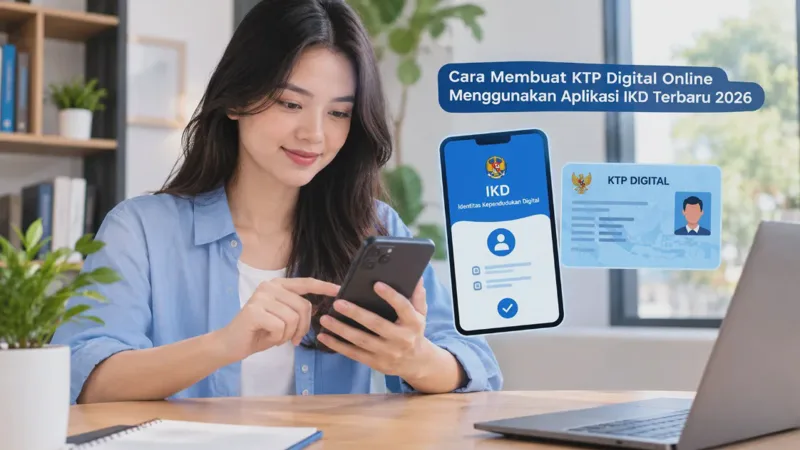
KTP digital kini menjadi salah satu pilihan untuk mengakses identitas kependudukan melalui ponsel tanpa harus selalu membawa KTP elektronik dalam bentuk fisik. Melalui panduan cara membuat KTP digital online menggunakan aplikasi IKD terbaru 2026, masyarakat dapat memahami tahapan pendaftaran hingga aktivasi identitas digital.
Aplikasi Identitas Kependudukan Digital (IKD) dikembangkan untuk memudahkan masyarakat mengakses informasi identitas dan dokumen kependudukan secara digital. Penggunaannya dapat membantu ketika membutuhkan data identitas dalam berbagai keperluan administrasi.
Namun, ada hal yang perlu dipahami sebelum memulai. Pendaftaran melalui HP tidak selalu berarti seluruh proses bisa diselesaikan dari rumah karena verifikasi dan aktivasi IKD umumnya melibatkan petugas Dinas Kependudukan dan Pencatatan Sipil (Dukcapil).
Agar tidak salah langkah, simak penjelasan berikut mengenai persyaratan, cara mengunduh aplikasi, proses verifikasi, hingga solusi apabila aktivasi KTP digital mengalami kendala.
Apa Itu Identitas Kependudukan Digital (IKD) dan Manfaatnya untuk Pemilik KTP
Identitas Kependudukan Digital atau IKD adalah identitas kependudukan dalam bentuk digital yang dapat diakses melalui aplikasi pada perangkat elektronik, seperti smartphone. Layanan ini menjadi bagian dari upaya pemerintah dalam mengembangkan administrasi kependudukan berbasis digital.
IKD memungkinkan masyarakat mengakses informasi identitas dan dokumen kependudukan yang tersedia dalam aplikasi. Dengan begitu, pengguna tidak harus selalu bergantung pada dokumen fisik untuk melihat data identitasnya.
Perbedaan KTP elektronik fisik dan KTP digital
KTP elektronik atau e-KTP berbentuk kartu fisik yang diterbitkan untuk membuktikan identitas penduduk. Sementara itu, KTP digital diakses melalui aplikasi IKD yang terpasang pada ponsel pengguna.
Berikut perbedaan utama keduanya.
|
Aspek |
KTP elektronik fisik |
KTP digital melalui IKD |
|---|---|---|
|
Bentuk |
Kartu fisik |
Identitas dalam aplikasi |
|
Cara mengakses |
Membawa kartu |
Membuka aplikasi pada HP |
|
Perangkat |
Tidak memerlukan HP |
Memerlukan perangkat yang kompatibel |
|
Ketergantungan baterai |
Tidak bergantung pada baterai |
Memerlukan daya perangkat |
|
Penggunaan |
Dapat ditunjukkan sebagai kartu identitas |
Dapat ditampilkan melalui aplikasi sesuai kebutuhan layanan |
|
Keamanan |
Perlu menjaga kartu agar tidak hilang atau disalahgunakan |
Perlu menjaga perangkat, akses aplikasi, dan data akun |
Keduanya memiliki fungsi yang berkaitan dengan identitas kependudukan, tetapi cara penyimpanan dan aksesnya berbeda. Karena itu, memiliki IKD bukan alasan untuk langsung membuang atau meninggalkan KTP fisik.
Catatan penting: Penerimaan identitas digital dapat bergantung pada kebutuhan layanan dan mekanisme verifikasi instansi yang bersangkutan. Sebaiknya tetap bawa e-KTP fisik ketika bepergian atau mengurus administrasi yang mensyaratkannya.
Manfaat menggunakan aplikasi IKD
Manfaat utama IKD adalah memudahkan akses terhadap informasi identitas melalui perangkat pribadi. Pengguna dapat membuka aplikasi ketika perlu memeriksa data kependudukan tanpa harus mencari kartu fisik terlebih dahulu.
Manfaat lainnya meliputi:
-
Akses identitas lebih praktis: informasi identitas dapat dilihat langsung melalui aplikasi setelah aktivasi berhasil.
-
Akses dokumen digital: pengguna dapat melihat dokumen kependudukan yang tersedia pada akun IKD.
-
Mendukung pelayanan digital: IKD membantu proses administrasi yang telah mendukung penggunaan identitas digital.
-
Mengurangi ketergantungan pada kartu untuk pemeriksaan tertentu: pengguna memiliki alternatif akses identitas saat kartu fisik tidak berada di tangan.
-
Mendukung digitalisasi layanan publik: penggunaan identitas digital sejalan dengan pengembangan layanan administrasi kependudukan berbasis elektronik.
Meski demikian, manfaat tersebut tidak berarti seluruh layanan publik telah menerima IKD sebagai pengganti kartu fisik. Periksa persyaratan instansi tujuan sebelum mengandalkan aplikasi untuk suatu keperluan.
Apakah KTP digital sama dengan foto e-KTP di galeri HP?
Tidak. Foto e-KTP yang disimpan di galeri hanya berupa gambar kartu dan bukan otomatis identitas kependudukan digital yang terverifikasi.
IKD merupakan aplikasi resmi yang menyediakan akses terhadap identitas digital sesuai data dan proses autentikasi yang berlaku. Oleh karena itu, menyimpan foto KTP di galeri tidak sama dengan mendaftar dan mengaktifkan IKD.
Perbedaan ini penting karena foto kartu dapat dengan mudah disalin atau diteruskan kepada orang lain. Sementara itu, akses ke IKD perlu dijaga melalui pengamanan perangkat dan akun yang digunakan.
Syarat Membuat KTP Digital Online melalui Aplikasi IKD Terbaru 2026
Sebelum melakukan pendaftaran, siapkan dokumen dan perangkat yang diperlukan. Persiapan ini membantu mengurangi risiko kegagalan registrasi akibat data yang tidak sesuai atau perangkat yang tidak mendukung aplikasi.
Persyaratan teknis dapat berubah mengikuti pembaruan aplikasi dan kebijakan layanan Dukcapil. Karena itu, jadikan petunjuk pada aplikasi resmi dan informasi dari Dukcapil setempat sebagai acuan apabila terdapat perbedaan.
1. Memiliki e-KTP dan NIK yang valid
Pemohon perlu memiliki Nomor Induk Kependudukan (NIK) serta data identitas yang tercatat dalam administrasi kependudukan. Data pada KTP elektronik sebaiknya sesuai dengan informasi yang tersimpan dalam sistem Dukcapil.
Periksa kembali nama lengkap, NIK, dan data pribadi sebelum melakukan pendaftaran. Jika terdapat kesalahan atau ketidaksesuaian, penyelesaiannya mungkin perlu dilakukan melalui layanan Dukcapil terlebih dahulu.
2. Menggunakan smartphone yang kompatibel
Aplikasi IKD digunakan melalui perangkat seluler yang mendukung versi aplikasi tersebut. Pastikan sistem operasi Android atau iOS pada HP masih kompatibel dengan persyaratan yang ditampilkan di toko aplikasi.
Selain kompatibilitas, periksa kapasitas penyimpanan atau storage yang tersedia. Ruang penyimpanan yang terlalu penuh dapat menghambat proses instalasi maupun pembaruan aplikasi.
3. Memiliki nomor ponsel dan alamat email aktif
Nomor ponsel serta alamat email aktif dapat diperlukan untuk keperluan registrasi, komunikasi, atau proses verifikasi sesuai mekanisme yang berlaku. Pastikan keduanya dapat diakses ketika proses pendaftaran berlangsung.
Jangan menggunakan alamat email yang sudah tidak dapat dibuka. Jika aplikasi mengirimkan kode verifikasi atau instruksi melalui saluran tertentu, pengguna perlu bisa menerima dan mengikuti petunjuk tersebut.
4. Menyiapkan koneksi internet yang stabil
Koneksi internet diperlukan untuk mengunduh aplikasi, mengirim data pendaftaran, dan berkomunikasi dengan sistem layanan. Wi-Fi atau data seluler dapat digunakan selama koneksinya stabil.
Jika jaringan sering terputus, proses pengiriman data atau verifikasi dapat gagal. Sebaiknya gunakan koneksi pribadi yang tepercaya dan hindari jaringan Wi-Fi publik ketika memasukkan informasi sensitif.
5. Menyiapkan diri untuk verifikasi identitas
Pemohon perlu mengikuti proses verifikasi sesuai prosedur Dukcapil. Dalam mekanisme aktivasi yang umum diterapkan, pengguna diminta mendatangi petugas untuk membantu verifikasi dan memperoleh kode atau QR aktivasi.
Karena prosedur teknis dapat berbeda menurut wilayah dan pembaruan layanan, konfirmasikan terlebih dahulu apakah Dukcapil kabupaten atau kota setempat menyediakan jadwal, lokasi, atau layanan aktivasi tertentu.
Checklist sebelum mendaftar
Tandai persiapan yang sudah selesai.
0 dari 5 persiapan selesai
Atur ulangJika seluruh persiapan sudah dilakukan, Anda dapat melanjutkan ke tahap instalasi dan pendaftaran. Apabila data e-KTP bermasalah, selesaikan ketidaksesuaian tersebut terlebih dahulu agar proses verifikasi tidak terhambat.
Cara Daftar dan Mengaktifkan KTP Digital di Aplikasi IKD dari HP
Cara membuat KTP digital online dimulai dengan memasang aplikasi IKD resmi, memasukkan data identitas, lalu mengikuti tahapan verifikasi yang ditentukan. Proses awal dapat dilakukan melalui HP, sedangkan aktivasi penuh mengikuti mekanisme Dukcapil yang berlaku.
Berikut langkah-langkah yang bisa Anda ikuti agar tidak salah memilih aplikasi atau memasukkan informasi pribadi.
1. Unduh aplikasi IKD resmi
Buka Google Play Store untuk HP Android atau App Store untuk iPhone, kemudian cari aplikasi dengan nama Identitas Kependudukan Digital. Periksa identitas pengembang dan informasi aplikasinya sebelum mengunduh.
Pastikan Anda tidak memasang aplikasi tiruan yang menggunakan nama atau tampilan serupa. Aplikasi yang berkaitan dengan identitas kependudukan dapat memproses informasi sensitif, sehingga sumber unduhan harus diperiksa dengan teliti.
Hasil yang diharapkan: aplikasi IKD terpasang dan dapat dibuka tanpa pesan kesalahan.
Jika aplikasi tidak muncul, periksa kompatibilitas perangkat dan pembaruan sistem operasi. Jangan mengunduh berkas APK dari situs yang tidak jelas hanya karena aplikasi tidak ditemukan di pencarian.
2. Buka aplikasi dan pilih pendaftaran
Setelah aplikasi terpasang, buka IKD dan ikuti petunjuk pendaftaran yang tersedia pada layar. Nama tombol atau susunan menu dapat berubah mengikuti versi aplikasi, sehingga gunakan pilihan registrasi atau pendaftaran yang memang ditampilkan.
Baca setiap instruksi sebelum melanjutkan. Apabila aplikasi meminta persetujuan tertentu, pastikan Anda memahami informasi yang diminta dan tujuan penggunaannya.
Hasil yang diharapkan: Anda masuk ke formulir registrasi atau tahapan awal pembuatan akun IKD.
Jika menu pendaftaran tidak tersedia, periksa apakah aplikasi sudah diperbarui. Tutup aplikasi, buka kembali, lalu periksa koneksi internet sebelum mencoba lagi.
3. Masukkan data kependudukan dengan benar
Isi formulir sesuai data identitas yang diminta aplikasi. Data yang perlu disiapkan dapat mencakup NIK, nama lengkap, alamat email, nomor ponsel, dan informasi lain sesuai petunjuk pada versi aplikasi yang digunakan.
Jangan mengubah ejaan nama atau memasukkan data berdasarkan perkiraan. Ketidaksesuaian antara formulir dan data Dukcapil dapat menyebabkan registrasi ditolak atau verifikasi perlu diulang.
Hasil yang diharapkan: data berhasil dikirim dan aplikasi mengarahkan Anda ke tahapan berikutnya.
Jika muncul pesan bahwa NIK tidak ditemukan atau data tidak cocok, periksa kembali angka NIK dan informasi yang dimasukkan. Bila seluruh data sudah benar tetapi masalah tetap muncul, hubungi Dukcapil untuk memeriksa status data kependudukan.
4. Ikuti petunjuk perekaman atau verifikasi awal
Aplikasi dapat menampilkan tahapan verifikasi identitas sesuai mekanisme yang berlaku. Ikuti instruksi pada layar, termasuk apabila diminta melakukan swafoto atau mengizinkan akses kamera.
Pastikan wajah terlihat jelas, pencahayaan cukup, dan kamera tidak tertutup. Jika aplikasi meminta foto atau informasi tambahan, kirimkan hanya melalui aplikasi resmi dan sesuai kebutuhan proses verifikasi.
Hasil yang diharapkan: tahapan awal selesai dan Anda memperoleh petunjuk untuk melanjutkan aktivasi.
Apabila proses pengambilan gambar gagal, bersihkan lensa kamera, periksa izin aplikasi, dan coba di tempat dengan pencahayaan yang baik. Hindari menggunakan foto orang lain atau gambar hasil manipulasi karena dapat menggagalkan pemeriksaan identitas.
5. Lanjutkan proses aktivasi sesuai arahan Dukcapil
Setelah pendaftaran awal, ikuti instruksi untuk menyelesaikan aktivasi. Pada mekanisme yang umum diterapkan, pemohon perlu datang ke petugas Dukcapil untuk menjalani verifikasi dan mendapatkan bantuan aktivasi.
Sebelum datang, tanyakan lokasi pelayanan, jam operasional, serta dokumen yang harus dibawa. Langkah ini membantu menghindari kunjungan berulang akibat persyaratan yang belum lengkap.
Hasil yang diharapkan: identitas berhasil diverifikasi dan akun dapat diaktifkan sesuai prosedur yang berlaku.
Perlu diingat bahwa berhasil mengisi formulir belum tentu berarti KTP digital sudah aktif. Tunggu sampai proses verifikasi dan aktivasi benar-benar selesai sebelum mengandalkan IKD untuk mengakses dokumen.
Proses Verifikasi Identitas dan Aktivasi IKD agar KTP Digital Bisa Digunakan
Verifikasi merupakan tahapan penting karena IKD berkaitan langsung dengan identitas resmi penduduk. Proses ini membantu memastikan bahwa orang yang mengajukan aktivasi memang pemilik identitas yang bersangkutan.
Dalam mekanisme yang umum digunakan, petugas Dukcapil membantu memeriksa data dan menyelesaikan proses aktivasi. Detail teknisnya dapat berubah mengikuti pembaruan aplikasi maupun kebijakan pelayanan daerah.
Tahapan verifikasi di Dukcapil
Secara umum, prosesnya dapat dipahami melalui urutan berikut.
-
Datang ke layanan Dukcapil. Sampaikan bahwa Anda ingin mengaktifkan Identitas Kependudukan Digital dan ikuti arahan petugas.
-
Siapkan identitas yang diperlukan. Bawa e-KTP dan perangkat HP yang sudah dipasangi aplikasi IKD. Dokumen tambahan mengikuti ketentuan kantor pelayanan setempat.
-
Lakukan pemeriksaan identitas. Petugas membantu memastikan data pemohon sesuai dengan catatan administrasi kependudukan.
-
Ikuti instruksi aktivasi. Jika diperlukan, petugas memberikan atau memproses kode maupun QR aktivasi sesuai mekanisme yang berlaku.
-
Selesaikan aktivasi di aplikasi. Masukkan kode atau pindai QR melalui aplikasi jika diminta, kemudian ikuti instruksi sampai selesai.
-
Periksa status akun. Pastikan aplikasi menampilkan identitas atau status yang menunjukkan bahwa aktivasi berhasil.
Urutan teknis di atas merupakan gambaran umum, bukan jaminan bahwa semua daerah menggunakan prosedur dan tampilan menu yang persis sama. Ikuti instruksi petugas dan aplikasi resmi apabila terdapat perbedaan.
Mengapa aktivasi harus melalui petugas?
Aktivasi tidak sekadar membuat akun aplikasi. Sistem perlu memastikan hubungan antara akun digital, pemohon, dan data kependudukan yang tercatat.
Karena itu, jangan mudah percaya pada layanan yang menjanjikan aktivasi penuh tanpa verifikasi dengan imbalan biaya tertentu. Gunakan saluran resmi Dukcapil untuk memastikan prosedur yang benar.
Berapa lama proses aktivasi KTP digital?
Waktu penyelesaian dapat berbeda berdasarkan kondisi sistem, kelengkapan data, antrean pelayanan, dan mekanisme yang diterapkan Dukcapil setempat. Tidak ada durasi tunggal yang dapat dijamin untuk seluruh pemohon.
Jika aktivasi belum selesai, tanyakan statusnya kepada petugas atau ikuti informasi yang ditampilkan aplikasi. Hindari mengirim pendaftaran berulang kali tanpa mengetahui penyebab kendala karena tindakan tersebut belum tentu mempercepat proses.
Solusi jika kode atau QR aktivasi bermasalah
Kode atau QR aktivasi dapat mengalami kendala karena kesalahan pemindaian, koneksi internet, atau proses aktivasi yang belum sesuai tahapannya.
Coba langkah berikut secara berurutan:
-
Pastikan kamera memiliki izin akses pada pengaturan aplikasi.
-
Bersihkan lensa kamera dan arahkan ke QR dengan pencahayaan cukup.
-
Periksa koneksi Wi-Fi atau data seluler.
-
Pastikan kode atau QR yang digunakan berasal dari proses resmi dan masih berlaku.
-
Minta bantuan petugas apabila kode ditolak atau proses tidak dapat dilanjutkan.
Jangan membagikan kode aktivasi, QR pribadi, atau tangkapan layar identitas kepada orang yang tidak berwenang. Jika kode sudah kedaluwarsa atau tidak dapat digunakan, minta petunjuk penerbitan ulang melalui petugas resmi.
Cara Melihat dan Mengakses Dokumen KTP Digital Setelah Aktivasi Berhasil
Setelah proses aktivasi berhasil, Anda dapat membuka aplikasi IKD untuk melihat identitas digital dan dokumen yang tersedia pada akun. Pastikan Anda menggunakan aplikasi yang sama dengan aplikasi yang telah didaftarkan dan diaktifkan.
Berikut cara mengaksesnya.
1. Buka aplikasi IKD
Cari ikon IKD pada layar utama HP, kemudian buka aplikasinya. Jika aplikasi meminta autentikasi, masukkan informasi yang diperlukan sesuai mekanisme keamanan yang tersedia.
Pastikan perangkat tidak sedang dipinjamkan kepada orang lain ketika aplikasi dibuka. Identitas digital berisi informasi pribadi yang perlu dilindungi dari akses tanpa izin.
2. Masuk ke halaman identitas digital
Setelah berhasil masuk, cari halaman utama atau menu identitas yang tersedia. Pada bagian tersebut, aplikasi dapat menampilkan informasi kependudukan sesuai status akun dan fitur yang tersedia pada versi aplikasi.
Periksa nama, NIK, dan informasi lain yang ditampilkan. Jika terdapat ketidaksesuaian data, jangan mencoba mengubah informasi resmi melalui cara tidak resmi; ajukan pemeriksaan melalui Dukcapil.
3. Buka dokumen kependudukan yang tersedia
Selain informasi KTP digital, aplikasi dapat menyediakan akses terhadap dokumen kependudukan lain sesuai fitur dan data yang terhubung pada akun. Ketersediaan dokumen tidak selalu sama untuk setiap pengguna.
Pilih dokumen yang ingin dilihat melalui menu aplikasi. Ikuti instruksi apabila diperlukan autentikasi tambahan atau langkah pemeriksaan sebelum dokumen ditampilkan.
4. Gunakan identitas sesuai kebutuhan layanan
Jika ingin menggunakan IKD untuk keperluan administrasi, buka aplikasi ketika identitas diperlukan dan ikuti mekanisme pemeriksaan dari instansi tujuan. Jangan berasumsi bahwa semua layanan menerima tampilan identitas digital dengan prosedur yang sama.
Untuk urusan yang secara khusus meminta kartu fisik atau salinan dokumen tertentu, penuhi persyaratan tersebut. Menyiapkan e-KTP fisik sebagai cadangan tetap merupakan langkah praktis.
Bagaimana jika KTP digital tidak muncul setelah aktivasi?
Jika aplikasi sudah aktif tetapi informasi identitas tidak muncul, periksa beberapa hal berikut.
|
Kendala |
Langkah penanganan |
|---|---|
|
Aplikasi masih memuat data |
Tunggu beberapa saat, lalu buka kembali aplikasi |
|
Internet terputus |
Sambungkan ke jaringan yang stabil |
|
Aplikasi belum diperbarui |
Periksa pembaruan melalui toko aplikasi resmi |
|
Data identitas tidak tampil |
Keluar dan masuk kembali sesuai petunjuk aplikasi |
|
Menu berbeda dari panduan |
Periksa versi aplikasi dan ikuti tampilan terbaru |
|
Identitas tetap tidak tersedia |
Hubungi Dukcapil untuk pemeriksaan akun dan data |
Jika masalah diduga berasal dari aplikasi, Anda dapat mencoba menutup paksa lalu membukanya kembali. Hindari menghapus data aplikasi atau memasang ulang sebelum memahami konsekuensinya karena tindakan tersebut dapat mengharuskan Anda melakukan autentikasi atau aktivasi kembali.
Tips menjaga keamanan KTP digital
KTP digital memudahkan akses identitas, tetapi pengguna tetap harus menjaga keamanan perangkat dan akun.
-
Aktifkan PIN, kata sandi, atau biometrik pada HP.
-
Jangan memberikan kode verifikasi kepada orang lain.
-
Hindari mengirim tangkapan layar identitas ke grup publik.
-
Unduh pembaruan hanya melalui toko aplikasi resmi.
-
Jangan memberikan akses jarak jauh ke HP kepada pihak yang mengaku dapat mengaktifkan IKD.
-
Segera amankan akun dan perangkat jika HP hilang atau dicurigai diakses orang lain.
Jika HP hilang, hubungi Dukcapil untuk menanyakan prosedur pengamanan atau pemulihan akses IKD. Prosedur untuk perangkat baru sebaiknya dikonfirmasi terlebih dahulu agar Anda tidak salah melakukan registrasi ulang.
FAQ Seputar Cara Membuat KTP Digital Online Menggunakan Aplikasi IKD 2026
1. Apakah membuat KTP digital melalui aplikasi IKD gratis?
Pendaftaran IKD melalui aplikasi resmi pada dasarnya merupakan layanan administrasi kependudukan pemerintah yang tidak dipungut biaya. Waspadai pihak yang meminta pembayaran untuk menjamin aktivasi atau menawarkan jasa yang tidak jelas asalnya.
2. Apakah KTP digital bisa dibuat sepenuhnya online dari rumah?
Pendaftaran awal dapat dimulai melalui HP, tetapi aktivasi umumnya memerlukan verifikasi dengan bantuan petugas Dukcapil. Konfirmasikan prosedur daerah setempat karena mekanisme pelayanan dapat berbeda.
3. Apakah membuat IKD harus memiliki e-KTP fisik?
Pemohon perlu memiliki data kependudukan yang valid dan umumnya diminta menyiapkan e-KTP untuk proses verifikasi. Jika belum pernah melakukan perekaman atau belum memiliki e-KTP, tanyakan prosedur yang sesuai kepada Dukcapil.
4. Apakah KTP digital dapat menggantikan e-KTP fisik sepenuhnya?
Tidak selalu. IKD merupakan alternatif akses identitas digital, tetapi penerimaan dan penggunaannya mengikuti kebutuhan layanan serta ketentuan instansi yang bersangkutan. Sebaiknya tetap simpan e-KTP fisik.
5. Mengapa pendaftaran IKD gagal meskipun NIK sudah benar?
Penyebabnya bisa berupa ketidaksesuaian data kependudukan, gangguan koneksi, kendala aplikasi, atau proses verifikasi yang belum selesai. Periksa data dan jaringan terlebih dahulu, lalu hubungi Dukcapil apabila masalah tetap terjadi.
6. Apakah aplikasi IKD bisa digunakan tanpa internet?
Jangan mengandalkan akses tanpa internet untuk seluruh fitur IKD. Ketersediaan fungsi dapat bergantung pada versi aplikasi dan mekanisme autentikasinya. Pastikan koneksi tersedia ketika perlu masuk atau memverifikasi identitas.
7. Bagaimana jika HP yang berisi IKD hilang atau rusak?
Segera amankan perangkat dan akun yang dapat diakses dari HP tersebut. Selanjutnya, hubungi Dukcapil untuk mendapatkan petunjuk pemulihan atau aktivasi pada perangkat pengganti sesuai prosedur yang berlaku.
Kesimpulan
Cara membuat KTP digital online menggunakan aplikasi IKD terbaru 2026 dapat dimulai dengan mengunduh aplikasi resmi, mengisi data identitas, mengikuti proses registrasi, dan menyelesaikan verifikasi sesuai arahan Dukcapil.
Kunci keberhasilannya adalah memastikan NIK dan data kependudukan benar, menggunakan aplikasi resmi, serta mengikuti prosedur aktivasi yang berlaku. Setelah akun aktif, periksa identitas dan dokumen yang tersedia melalui aplikasi.
Tetap simpan e-KTP fisik sebagai cadangan dan lindungi akses IKD dari pihak yang tidak berwenang. Dengan persiapan yang tepat, identitas digital dapat digunakan secara lebih praktis tanpa mengabaikan keamanan data pribadi.